
Wenn du GTA für PC bereits auf deinem eigenen Konto besitzt, beginnt der Rechnerwechsel mit der Anmeldung im bisherigen Store und Launcher. Ein neuer Computer allein ist normalerweise kein Grund, dieselbe vorhandene PC-Lizenz erneut zu kaufen. Die Installation wandert auf neue Hardware, die Berechtigung bleibt beim zugehörigen Konto. Prüfe daher deine Bibliothek, bevor du nach einem neuen Key suchst.
Anders ist ein Wechsel der Plattform. Ein früherer Kauf für PlayStation oder Xbox ist kein Beleg für eine PC-Lizenz. Ebenso kann ein Zugang aus einem abgelaufenen Abo anders zu behandeln sein als ein eigener Kauf. Die erste Aufgabe lautet deshalb: Wo wurde das Spiel gekauft, welchem Konto gehört es und welche Fassung ist dort verfügbar?
Sichere den alten Rechner, solange du noch Zugriff hast. Dazu gehören relevante lokale Spielstände und die Möglichkeit, dich bei den bisherigen Konten anzumelden. Lösche keine funktionierende Installation und setze den alten PC nicht zurück, bevor der wichtige Fortschritt auf dem neuen Gerät geprüft ist. Eine erfolgreiche Installation beweist noch nicht, dass dein gewünschter Spielstand angekommen ist.
Den ursprünglichen Kaufweg finden
Öffne auf dem alten Gerät den Store, aus dem du GTA gewöhnlich startest. Das kann Steam, Epic oder der Rockstar Games Launcher sein. Suche in der Bibliothek und im Kaufverlauf nach dem vollständigen Titel. Wenn beim Start mehrere Programme geöffnet werden, ist der zuletzt sichtbare Launcher nicht zwingend der ursprüngliche Verkäufer. Die Bestellbestätigung hilft beim Zuordnen.
Ein typischer Fall: Du startest GTA über Steam und meldest dich zusätzlich bei Rockstar an. Dann gehören Storekauf und Herstellerkonto zusammen zum Ablauf. Eine Anmeldung nur bei Rockstar beantwortet nicht automatisch, über welchen Store die vorhandene Lizenz verwaltet wird. Verwende auf dem neuen Rechner zunächst denselben Startweg wie bisher, statt durch neue Verknüpfungen zusätzliche Unklarheit zu erzeugen.
Wenn du die E-Mail-Adresse nicht mehr sicher weißt, suche in deinen eigenen Kaufbelegen nach der Bestellung. Probiere nicht wahllos neue Konten aus und kaufe nicht unter einem neuen Profil, bevor der alte Besitz geklärt ist. Für die Wiederherstellung des Zugangs nutzt du die offiziellen Kontohilfen. Eine neue Spiellizenz stellt weder dein altes Konto noch dessen Fortschritt wieder her.
Anmeldung und Verknüpfung sauber übernehmen
Installiere die offiziellen Anwendungen des bisherigen Kaufweges. Melde dich zuerst beim passenden Store an und starte den regulären Ablauf. Prüfe beim Rockstar-Login sorgfältig, ob du dasselbe Konto wie zuvor verwendest. Eine andere E-Mail-Adresse kann dazu führen, dass ein vorhandener Kauf nicht wie erwartet erkannt wird oder eine bestehende Verbindung unklar erscheint.
Entknüpfe vorhandene Konten nicht als ersten Reparaturversuch. Rockstar veröffentlicht eine eigene Richtlinie zum Entknüpfen von Online-PC-Konten. Solche Verbindungen sind keine frei verschiebbaren Schalter für den Besitz. Wenn eine Meldung auf das falsche Konto hinweist, sichere den Wortlaut und kläre die vorhandene Verbindung über die zuständige Hilfe.
Sorge dafür, dass du auf die E-Mail und die Sicherheitsverfahren deines Kontos zugreifen kannst. Rockstar empfiehlt auf seiner Seite zum Schutz des Kontos eigene sichere Zugangsdaten. Ein Rechnerwechsel ist ein guter Zeitpunkt, den Zugang zu kontrollieren. Teile deine Anmeldedaten dabei nicht mit jemandem, der angeblich die Installation oder Lizenzübertragung für dich erledigen muss.
Enhanced oder Legacy auf dem neuen Rechner?
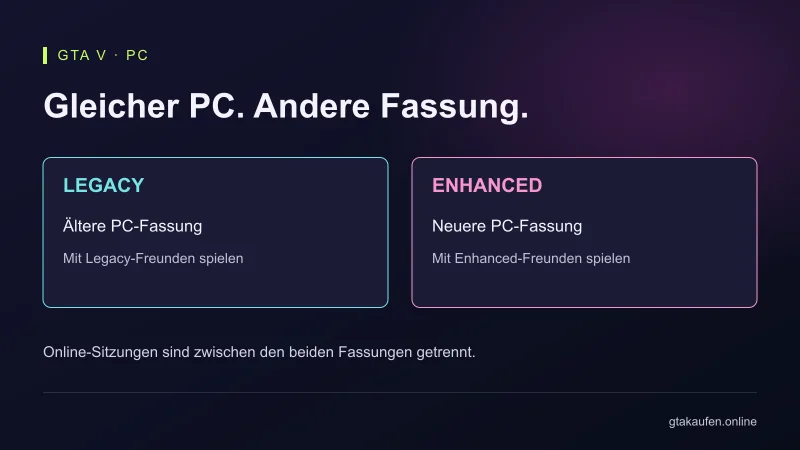
Ein neuer PC kann eine andere Fassung sinnvoll machen, muss es aber nicht. Für GTA 5 sind Enhanced und Legacy getrennte PC-Versionen. Prüfe die vorhandenen Bibliothekseinträge und die aktuellen Anforderungen. Danach kommt deine Spielgruppe: Wenn Freunde weiterhin Legacy starten, hilft dir eine alleinige Enhanced-Installation für diese gemeinsamen Sitzungen nicht.
Rockstar hat das Enhanced-Upgrade für bestehende PC-Besitzer kostenlos bereitgestellt. Suche daher nach der verfügbaren Fassung im bisherigen Store, bevor du einen zusätzlichen Key kaufst. Die Entscheidung für eine andere Darstellung ist von der Frage zu trennen, ob du überhaupt eine neue Berechtigung benötigst.
Vergleiche die Anforderungen mit der tatsächlichen Hardware. Ein neuer Büro-PC ist nicht automatisch stärker für Spiele als ein älterer Gaming-Rechner. Besonders die Grafikkarte und das Laufwerk können entscheidend sein. Unser Enhanced/Legacy-Vergleich zeigt, welche Angaben du ablesen musst. Ein Gerätepreis allein erlaubt keine verlässliche Aussage über die passende Fassung.
Neu herunterladen oder vorhandene Dateien verwenden?
Eine frische Installation über den offiziellen Store ist der übersichtliche Weg. Wähle ein geeignetes Laufwerk mit genügend freiem Platz. Berücksichtige zusätzlichen Raum für Updates. Vermeide es, die Systempartition so knapp zu füllen, dass schon die nächste Aktualisierung Schwierigkeiten verursacht. Die aktuell angezeigte Größe ist hilfreicher als eine alte feste Zahl aus einem Forum.
Wenn du vorhandene Dateien übertragen möchtest, verwende die vom jeweiligen Launcher unterstützte Erkennung oder Wiederherstellung. Ein kopierter Ordner kann einen Download verkürzen, soweit das Programm ihn korrekt prüfen kann. Er ersetzt aber weder Anmeldung noch Lizenz. Auch müssen vorhandene Dateien zur gewählten Fassung passen. Enhanced und Legacy sollten nicht durch bloßes Umbenennen vermischt werden.
Prüfe nach einer Dateiübernahme die Installation mit dem regulären Werkzeug des Stores. So können fehlende oder beschädigte Bestandteile erkannt werden. Lade keine fremden „Aktivierungsdateien“ nach, nur weil ein kopierter Ordner noch nicht startet. Das Problem kann schlicht eine unvollständige Installation sein. Der normale Prüfweg liefert dafür eine bessere Grundlage als ungeklärte Zusatzprogramme.
Story-Spielstand und Online-Fortschritt getrennt prüfen
Die Spielberechtigung beantwortet, ob du starten darfst. Der Spielstand beantwortet, an welcher Stelle du weiterspielst. Diese Fragen sind getrennt. Ein neu installiertes Spiel kann korrekt lizenziert sein und trotzdem mit einem neuen Story-Spielstand beginnen. Prüfe deshalb vorhandene lokale Sicherungen und die tatsächlich verwendete Cloud-Funktion, bevor du wichtige Daten auf dem alten Rechner entfernst.
Wenn du Cloud-Synchronisierung verwendest, kontrolliere nach dem ersten Start den angezeigten Fortschritt. Bei einer Konfliktmeldung wähle nicht gedankenlos den jüngeren Zeitstempel. Ein neu angelegter leerer Spielstand kann neuer sein als dein wertvoller alter Stand. Sichere relevante Dateien vorher separat und lies, welche Quelle gerade überschrieben werden soll. Eine Sicherung schützt vor einer vorschnellen Auswahl.
Für GTA Online meldest du dich mit dem bisherigen Konto und prüfst den erwarteten Charakter. Wenn du zusätzlich von Legacy zu Enhanced wechselst, kommt eine eigene Migration hinzu. Die Rockstar-Anleitung zur PC-Profilübertragung beschreibt deren Bedingungen. Ein reiner Hardwarewechsel innerhalb derselben Fassung und eine Migration zwischen Fassungen sind nicht derselbe Vorgang.
Wenn der Launcher plötzlich „Kaufen“ zeigt
Kontrolliere zunächst das Konto und den Kaufweg. Bist du in Steam mit einem anderen Profil angemeldet? Ist der Rockstar-Login derselbe wie auf dem alten Gerät? Ist vielleicht nur ein Zusatz oder die andere Fassung ausgewählt? Solche Fragen sind zielgerichteter als ein sofortiger zweiter Kauf. Halte die ursprüngliche Bestellbestätigung bereit, falls die Berechtigung weiterhin fehlt.
Überprüfe außerdem, ob dein früherer Zugang aus einer Mitgliedschaft oder einer geteilten Gerätefreigabe stammte. Dann besitzt dein aktuelles Konto möglicherweise keinen eigenen Einzelkauf. Das ist eine andere Situation als ein verlorener selbst gekaufter Titel. Erst wenn der frühere Zugang richtig eingeordnet ist, lässt sich entscheiden, ob eine neue Lizenz erforderlich ist.
Wenn ein Kauf vorhanden ist, aber nicht erkannt wird, nutze den Support des zuständigen Stores beziehungsweise die passende Rockstar-Kontohilfe. Beschreibe Gerät, Fassung, Kaufweg und genaue Meldung. Sende Kaufnachweise nur über den vorgesehenen Supportkanal. Veröffentliche keine vollständigen Codes oder Kontozugangsdaten in einer allgemeinen Hilfsanfrage. Ein dokumentierter Einzelfall lässt sich leichter zuordnen als mehrere nachträgliche Neukäufe.
Vor dem ersten gemeinsamen Spieleabend
Starte die gewünschte Fassung einmal vollständig. Kontrolliere den Story-Spielstand oder Online-Charakter. Prüfe die Bedienung und gegebenenfalls eine Einladung mit deiner Gruppe. Ein erfolgreicher Download ist nur ein Teil des Umzugs. Erst wenn der relevante Inhalt und Fortschritt sichtbar sind, hast du den Wechsel für deinen tatsächlichen Spielwunsch nachvollzogen.
Lass den alten Rechner bis dahin als Rückfallmöglichkeit bestehen. Du brauchst ihn nicht dauerhaft für die Lizenz, aber möglicherweise noch für eine lokale Sicherung oder eine Kontoangabe. Nach dem erfolgreichen Umzug kannst du die weitere Nutzung entsprechend den Plattformbedingungen organisieren. Eine zusätzliche gleichzeitige Nutzung durch eine andere Person ist eine eigene Berechtigungsfrage und folgt nicht automatisch aus einem zweiten installierten Gerät.
Für den üblichen Rechnerwechsel lautet der sparsame Weg daher: bisherigen Besitz finden, offizielle Programme installieren, richtige Konten verwenden, passende Fassung wählen und Fortschritt kontrollieren. Erst eine tatsächlich fehlende Berechtigung eröffnet die Kaufentscheidung neu. Wenn du stattdessen von einer Konsole auf PC wechselst, hilft dir der digitale GTA-Kaufratgeber beim Einordnen der dafür benötigten Plattformlizenz.