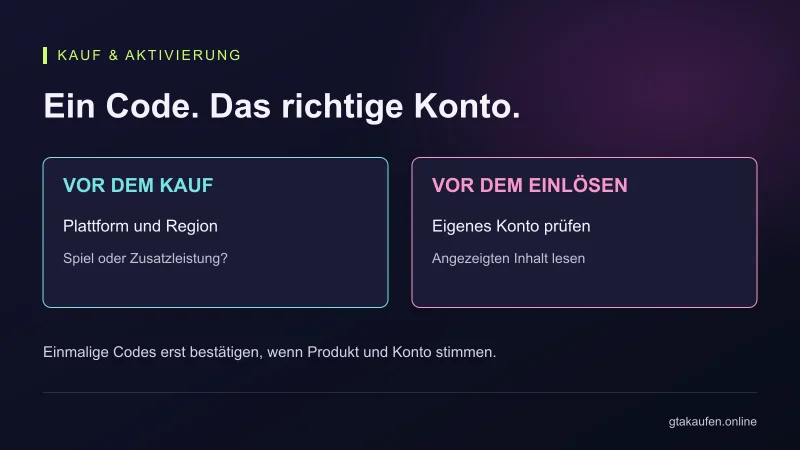
Einen GTA-Code löst du auf der Plattform ein, die auf dem Kaufbeleg oder in der Lieferbeschreibung steht. Rockstar-Codes gehören in den Rockstar Games Launcher, Steam-Keys in die Steam-Aktivierung, PlayStation-Codes in den PlayStation Store und Xbox-Codes in die Microsoft-Einlösung. Der Spielname allein bestimmt die Einlösestelle nicht. Entscheidend ist die Art des gekauften Codes.
Kontrolliere vor der letzten Bestätigung das angemeldete Konto und den angezeigten Inhalt. Der Code kann ein vollständiges Spiel, GTA Online, Guthaben oder einen Zusatz liefern. Wenn du ein Spiel erwartest und auf der Bestätigungsseite nur Währung oder ein Abo erscheint, stoppe und vergleiche die Bestellung. Eine erfolgreiche Codeprüfung bedeutet noch nicht, dass es der gewünschte Inhalt ist.
Du brauchst keinen fremden Aktivierungsdienst. Öffne die reguläre Anwendung oder die offizielle Seite selbst. Gib einen vollständigen Code nicht in öffentliche Foren, Chats oder Suchmaschinen ein. Er ist bis zum Einlösen der Zugang zu deinem gekauften Inhalt. Eine gewöhnliche Kaufberatung benötigt keine Veröffentlichung dieser Zeichenfolge, und eine Suchmaschine kann daraus keine verlässliche Gültigkeitsprüfung machen.
Zuerst erkennen, was du gekauft hast
Auf der Bestellbestätigung sollten Produkt, Plattform und Lieferart stehen. „PC-Download“ allein genügt nicht, um zwischen Rockstar und Steam zu unterscheiden. Suche nach dem genauen Aktivierungshinweis. Wenn stattdessen E-Mail-Adresse und Passwort geliefert wurden, handelt es sich möglicherweise um einen Account-Zugang. Dafür ist eine normale Key-Einlösung nicht der passende Ablauf. Die Unterschiede erklärt Key oder Account.
Ein Guthabencode liefert zunächst Geld für einen Store. Danach musst du das gewünschte Spiel dort gesondert kaufen. Ein Spielcode liefert dagegen das angegebene Produkt. Eine CashCard für GTA Online ist wiederum eine zusätzliche Leistung für die passende Spielumgebung. Wer diese drei Dinge verwechselt, kann einen Code korrekt einlösen und trotzdem noch kein startbares GTA besitzen.
Prüfe auch die Region. Ein im Urlaub gekauftes oder über einen internationalen Händler geliefertes Produkt kann andere Einlösebedingungen haben. Die Sprache des Shops ist kein Beleg. Wenn die Region nicht zu deinem Konto passt, ist das kein Tippfehler, den wiederholtes Eingeben löst. Kläre die Beschreibung mit dem Verkäufer, bevor du am Konto oder an den Verbindungseinstellungen etwas veränderst.
Rockstar Games Launcher: so gehst du vor
Installiere beziehungsweise öffne den offiziellen Rockstar Games Launcher und melde dich mit deinem eigenen Rockstar-Konto an. Prüfe die E-Mail-Adresse oder den Kontonamen. Gerade auf gemeinsam benutzten PCs kann ein anderes Profil gespeichert sein. Öffne das Profilmenü oben rechts und wähle die Funktion zum Einlösen eines Codes. Die Bezeichnung kann je nach Sprache als „Redeem Code“ erscheinen.
Gib den Code ein und nutze zunächst die Prüfung. Kontrolliere den angezeigten Inhalt und das Zielkonto. Bestätige die Einlösung erst, wenn beides stimmt. Rockstar beschreibt diesen Ablauf in seiner Launcher-Hilfe zur Aktivierung. Ein eingelöster Inhalt wird dem angemeldeten Konto zugeordnet; ein zweiter Versuch auf einem anderen Account ist keine normale Übertragung.
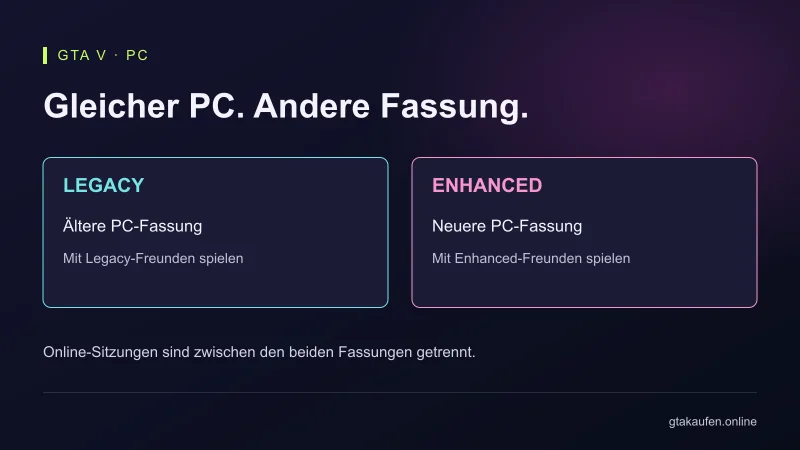
Danach sollte das Spiel in der Bibliothek erscheinen. Wähle die passende Fassung und den Installationsort. Wenn du GTA 5 auf PC besitzt, achte auf Enhanced und Legacy. Installiere nicht aus Gewohnheit die erste sichtbare Variante. Deine Hardware und die Fassung der Freunde entscheiden, welche du gerade brauchst. Der PC-Versionsvergleich hilft dabei.
Steam: nur einen dafür vorgesehenen Key aktivieren
Wenn dein Angebot ausdrücklich einen Steam-Key liefert, öffne Steam mit dem Konto, dem das Spiel gehören soll. Nutze im Client die Funktion zum Aktivieren eines Produkts auf Steam. Die Menübezeichnung kann sich mit der Oberfläche ändern. Gemeint ist die Produktaktivierung, nicht das Hinzufügen eines bereits installierten fremden Programms als Verknüpfung.
Lies die angezeigte Produktzuordnung und schließe den regulären Ablauf ab. Ist das Spiel danach in der Bibliothek, installierst du es von dort. Zusätzliche Anforderungen an ein Rockstar-Konto können weiterhin bestehen. Eine Steam-Lizenz bedeutet nicht, dass der Herstellerzugang bei jedem Spiel entfällt. Die Steam-Supportseite zu GTA 5 Enhanced nennt entsprechende Voraussetzungen.
Ein Rockstar-Key wird nicht zur Steam-Lizenz, wenn Steam ihn ablehnt oder du eine Verknüpfung anlegst. Prüfe in diesem Fall die ursprüngliche Bestellung. Wurde tatsächlich ein Steam-Key zugesagt, liegt möglicherweise ein Lieferproblem vor. Wurde ein Rockstar-Key geliefert wie beschrieben, brauchst du dessen Einlöseweg. Ein Storewechsel ist keine Fehlerbehebung für die falsche Erwartung an das Produkt.
PlayStation Store: Profil und Region kontrollieren
Melde dich auf deiner Konsole oder im offiziellen PlayStation Store mit dem Zielkonto an. Öffne im Store-Menü die Funktion „Codes einlösen“. Die offizielle PlayStation-Anleitung zeigt den vorgesehenen Weg. Gib den Code ein, lies den zugeordneten Inhalt und bestätige erst nach der Kontrolle. Für einen aktuellen Menüpfad hat die Plattformhilfe Vorrang vor einer alten Videoaufnahme.
Ein PlayStation-Code muss zur Region deines Kontos passen. Der europäische Sprachraum ist nicht automatisch eine einzige austauschbare Code-Region. Lies die konkrete Produktbeschreibung. Bei Problemen erklärt die PlayStation-Gutscheinhilfe unter anderem regionale Einschränkungen und mögliche andere Ursachen. Ein neuer Versuch im selben falschen Konto ändert die Region nicht.
Nach einem Spielcode prüfst du Bibliothek und Produktfassung. Nach einem Guthabencode kontrollierst du zuerst das Guthaben und kaufst das gewünschte passende Produkt. Nach einer Zusatzleistung prüfst du, welches Basisspiel benötigt wird. Diese getrennte Nachkontrolle verhindert, dass du nach einer erfolgreichen Aktivierung nach einem vollständigen Spiel suchst, das der Code gar nicht geliefert hat.
Xbox und Microsoft: die Bestätigung lesen
Öffne die offizielle Xbox-Einlöseseite oder die Einlösefunktion auf deiner Konsole. Melde dich mit dem Microsoft-Konto an, das du für deine Bibliothek verwendest. Prüfe dieses Konto vor dem Einfügen. Ein im Browser gespeichertes Arbeits- oder Zweitkonto kann von deinem Konsolenkonto abweichen. Der Zahlungsweg korrigiert eine falsche Anmeldung nicht automatisch.
Gib den Code ein und kontrolliere das angezeigte Produkt. Microsoft beschreibt das grundsätzliche Verfahren in seiner Hilfe zum Einlösen von Codes. Achte darauf, ob du ein Spiel, Storeguthaben oder eine Mitgliedschaft zuordnest. Ein Xbox-Logo auf einer Guthabenkarte bedeutet nicht, dass die Karte speziell GTA enthält.
Für die Series S brauchst du eine passende digitale Berechtigung. Bei GTA 5 solltest du außerdem die enthaltene Generation und Story beziehungsweise Online prüfen. Ein erfolgreicher Code kann eine andere Fassung liefern als die, die deine Freunde starten. Der Fehler wäre dann nicht die Aktivierung, sondern ein unpassender Lieferumfang. Vergleiche dafür noch einmal den ursprünglichen Kaufbeleg.
Einlösen, herunterladen und spielen sind drei Schritte
Nach der Einlösung besitzt dein Konto den zugeordneten Inhalt. Danach folgt die Installation. Erst anschließend prüfst du den Spielstart. Jede Stufe kann eine eigene Schwierigkeit haben. Ein langsamer Download ist kein ungültiger Key. Ein fehlender Speicherplatz ist kein Kontofehler. Eine verlangte Online-Mitgliedschaft bedeutet nicht automatisch, dass der Spielcode nicht angenommen wurde.
Wenn du einen Termin einhalten willst, erledige alle drei Schritte vorher. Bei einer Box mit Code zählt zunächst die Ankunft der Box. Bei einer digitalen E-Mail-Lieferung zählt der tatsächliche Eingang des nutzbaren Codes. Die Werbung „digital“ sagt allein nichts darüber, wann alle Spieldaten auf deinem Gerät bereitstehen. Plane Installation und notwendige Updates in deinen Abend mit ein.
Teste den Bereich, für den du gekauft hast. Öffne Story, wenn du die Geschichte wolltest, oder prüfe Online in der vereinbarten Fassung. Kontrolliere nicht nur das Hauptmenü. Wenn dort ein Zusatzkauf angeboten wird, lies den genauen Namen. Manche Aufforderungen betreffen einen optionalen Inhalt und belegen keinen fehlenden Zugang zum bereits gekauften Teil.
Wenn die Plattform den Code ablehnt
Notiere den genauen Wortlaut. Bei „ungültig“ prüfst du Plattform und Eingabe. Bei „bereits verwendet“ kontrollierst du deine Bibliothek und frühere Aktivierungen. Bei einer Regionsmeldung vergleichst du die zugesagte Gültigkeit mit dem Konto. Bei einer vorübergehenden Dienststörung wartest du mit einem erneuten Kauf. Unterschiedliche Meldungen brauchen unterschiedliche nächste Schritte.
Sichere Bestellung und Fehlermeldung für den zuständigen Verkäufer oder Plattform-Support. Schwärze den Code bei öffentlichen Nachfragen. Verwende keine zusätzlichen Aktivierungsprogramme und kaufe nicht sofort einen Ersatz, bevor klar ist, was passiert ist. Der Artikel GTA-Code funktioniert nicht führt dich durch diese Fälle. Ziel ist eine saubere Zuordnung deines vorhandenen Kaufs, bevor du weiteres Geld ausgibst.